Zencart adalah sebuah CMS yang didesign khusus untuk membuat sebuah web online shoping (e-commerce) secara instan. Yang harus anda lakukan pertama kali untuk menginstall cms ini tentunya adalah anda harus memiliki terlebih dahulu filenya. Anda bisa mendapatkannya di http://www.zen-cart.com/
Pada penjelasan dibawah ini saya melakukan penginstalan pada localhost. namun apabila anda ingin melakukan penginstalan pada webhosting langkah-langkahnya tidaklah berbeda.
Versi yang saya gunakan adalah versi 1.3.8a..
File yang telah anda download simpanlah pada localhost/webhosting untuk memudahkan proses instalasi sebelumnya saya telah merubah nama folder yang semula ketika di ekstrak menggunakan winzip bernama zen-cart-v1.3.8a-full-fileset-12112007 menjadi zen-cart..
Tentunya akan lebih memudahkan dalam pemanggilan di addres bar browser bukan..??
Ok sekarang kita mulai akses zen-cart yang telah di copy ke localhost/telah diupload ke webhosting melalui web browser (anda bisa menggunakan Internet Explorer, Mozila Firefox, dll).
untuk mengaksesnya ketikan alamat berikut pada browser anda http://localhost/zen-cart
dan nantinya akan tampil seperti gambar berikut ini :

Jangan bingung... anda mendapati halaman tersebut dikarenakan anda belum melakukan proses instalasi..
Lalu apa yang harus dilakukan..??
Disana sudah jelas tertulis.. Jadi ya anda tinggal mengklik tulisan Click Here yang ada pada nomor1 untuk melakukan proses instalasi...
Ketika mengklik tulisan tersebut anda akan mendapati halaman seperti tampil pada gambar berikut ini :

Nah selanjutnya yang harus anda lakukan adalah mengklik tombol continue.. dimana pada halaman berikutnya anda akan ditanyakan apakah anda menyetujui lisensi yang digunakan oleh zen-cart..
Jika anda menyetujuinya pilihlah opsi I have read and agree to abide by the Terms and Conditions as stated above kemudian klik continue.
Lalu akan tampil halaman berikutnya dimana zen-cart akan melakukan pengecekan terhadap server anda apakah semua yang dibutuhkan olehnya telah terpenuhi.. biasanya jika syarat-syarat yang dibutuhkan olehnya telah terpenuhi maka pada tulisan akan berwarna hijau, berwarna orange bila syaratnya tidak terpenuhi namun zen-cart akan tetap berjalan artinya tanpa perlu merubah setingpun dia bisa tetap berjalan dalam kondisi tersebut sebagai contoh zen-cart menyarankan kita untuk melakukan seting pada bagian Register Globals menjadi off namun tak menjadi masalah bila kita tetap mensetnya dalam kondisi on.
Bila berwarna merah seperti gambar dibawah ini maka terdapat kekurangan pada server anda..

Dalam kasus ini adalah server yang saya gunakan tidak memiliki fasilitas cURL..
Untuk apakah cURL ini..??
cURL ini digunakan apabila anda ingin menggunakan PayPal dalam website anda dimana cURL ini dibutuhkan oleh PayPal untuk dapat bekerja dengan baik..
Jadi pastikan terlebih dahulu semua hal yang dibutuhkan oleh zen-cart dalam kondisi bertuliskan dengan warna hijau karena akan jauh lebih baik jika kondisinya demikian..
Setelah itu klik lah tombol Install untuk langsung melakukan proses instalasi atau klik lah Re-Check untuk melakukan pengecekan ulang..
Karena saya berjalan pada localhost saya tidak membutuhkan PayPal karena hanya akan menunjukan pada anda bagaimana caranya melakukan proses instalasi Zen-Cart ini jadi saya akan langsung mengklik Install :-) dan nantinya akan tampil halaman seperti gambar dibawah ini :

Dihalaman ini anda akan memulai untuk melakukan pengaturan database..
Dimulai dari type database yang akan anda gunakan karena kita menggunakan MySql maka pilihlah MySql pada type database.
Selanjutnya masukanlah database hostnya karena saya menggunakan localhost jadi database hostnya saya isikan localhost namun bila anda telah mengupload zen-cart pada webhosting maka sesuaikan database hostnya dengan database host yang diberikan oleh webhosting..
Langkah berikutnya adalah isikan database username dan passwordnya disesuaikan dengan password database anda...
Berikutnya isikan database namenya dimana database namenya disesuaikan dengan nama database yang harus sudah anda buat terlebih dahulu pada phpmyadmin (mysql) disini saya menggunakan nama databasenya yaitu zencart..
Berikutnya untuk Store Identifier(Table-Prefix) anda bisa mengisikannya ataupun mengosongkannya karena sifatnya opsional..
Kemudian pilihlah opsi pada database sessionsnya jika anda tidak yakin atau bingung akan hal tersebut pilih saja Yes..
Untuk Sql Cache Methodnya biarkan dalam kondisi None..
Dan Session/SQL Cache Directory biarkan pada kondisi defaultnya saja kemudian klik Save Database Settings yang kemudian nantinya akan tampil seperti gambar berikut ini :

Gambar diatas menunjukan bahwa zen-cart sedang melakukan proses pembuatan table yang dibutuhkan pada database yang anda gunakan.. setelah itu akan tampil halaman seperti tampil pada gambar berikut :

Halaman ini merupakan halaman untuk melakukan seting pada system zen-cart..
Untuk Server/Site Settings biarkan pada kondisi defaultnya..
Pada bagian SSL Detailnya isikan hanya bila anda memiliki SSL Certificate..
Jika tidak biarkan dalam kondisi defaultnya.. kemudian Klik lah tombol Save System Settings..
Kemudian akan tampil halaman untuk mengatur seting phpBB seperti tampil pada gambar berikut :

Zen-cart menanyakan pada anda apakah anda ingin menginstal sebuah forum dengan menggunakan phpBB pada toko online anda..
Jika anda ingin mengaktifkannya pilih opsi yes lalu tentukan directory/folder anda menyimpan forum tersebut contohnya : http://localhost/zen-cart/phpBB namun syaratnya adalah anda harus sudah mengupload file phpBB pada folder tersebut jika anda tidak memilikinya downloadlah terlebih dahulu filenya di http://www.phpbb.com/
jika anda tidak menginginkan adanya forum tersebut maka pilihlah No dan biarkan phpBB Directory dalam keadaan kosong.. kemudian klik Save phpBB Settings.. dan anda akan dibawa ke halaman berikutnya dimana disini anda disuruh untuk mengisikan informasi toko online anda sepeti pada gambar dibawah ini :

kemudian pilih save store settings lalu akan tampil halaman berikutnya yaitu halaman untuk melakukan pengaturan admin..
isi datanya lalu klik tombol save admin settings..
dan halaman terakhir pun muncul.. isinya hanya beberapa informasi saja dan yang harus anda lakukan setelah itu adalah menghapus folder zc_install.. kemudian klik tombol pilihan apakah anda ingin ke halaman toko online anda atau halaman admin.. dalam hal ini saya memilih untuk ke halaman utama toko online maka akan tampil seperti gambar berikut :
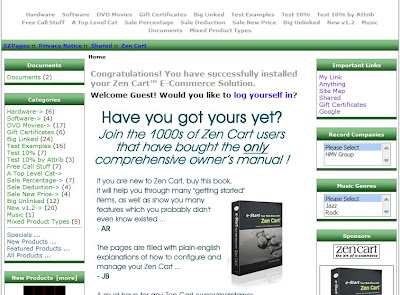
Selesai sudah... untuk lebih detilnya mengenai bagaimana mengatur kontennya akan saya bahas di artikel lain..
Jika ada pertanyaan silahkan coment atau kirim email ke saya...
READ MORE - Instalasi Zen-Cart
Pada penjelasan dibawah ini saya melakukan penginstalan pada localhost. namun apabila anda ingin melakukan penginstalan pada webhosting langkah-langkahnya tidaklah berbeda.
Versi yang saya gunakan adalah versi 1.3.8a..
File yang telah anda download simpanlah pada localhost/webhosting untuk memudahkan proses instalasi sebelumnya saya telah merubah nama folder yang semula ketika di ekstrak menggunakan winzip bernama zen-cart-v1.3.8a-full-fileset-12112007 menjadi zen-cart..
Tentunya akan lebih memudahkan dalam pemanggilan di addres bar browser bukan..??
Ok sekarang kita mulai akses zen-cart yang telah di copy ke localhost/telah diupload ke webhosting melalui web browser (anda bisa menggunakan Internet Explorer, Mozila Firefox, dll).
untuk mengaksesnya ketikan alamat berikut pada browser anda http://localhost/zen-cart
dan nantinya akan tampil seperti gambar berikut ini :

Jangan bingung... anda mendapati halaman tersebut dikarenakan anda belum melakukan proses instalasi..
Lalu apa yang harus dilakukan..??
Disana sudah jelas tertulis.. Jadi ya anda tinggal mengklik tulisan Click Here yang ada pada nomor1 untuk melakukan proses instalasi...
Ketika mengklik tulisan tersebut anda akan mendapati halaman seperti tampil pada gambar berikut ini :

Nah selanjutnya yang harus anda lakukan adalah mengklik tombol continue.. dimana pada halaman berikutnya anda akan ditanyakan apakah anda menyetujui lisensi yang digunakan oleh zen-cart..
Jika anda menyetujuinya pilihlah opsi I have read and agree to abide by the Terms and Conditions as stated above kemudian klik continue.
Lalu akan tampil halaman berikutnya dimana zen-cart akan melakukan pengecekan terhadap server anda apakah semua yang dibutuhkan olehnya telah terpenuhi.. biasanya jika syarat-syarat yang dibutuhkan olehnya telah terpenuhi maka pada tulisan akan berwarna hijau, berwarna orange bila syaratnya tidak terpenuhi namun zen-cart akan tetap berjalan artinya tanpa perlu merubah setingpun dia bisa tetap berjalan dalam kondisi tersebut sebagai contoh zen-cart menyarankan kita untuk melakukan seting pada bagian Register Globals menjadi off namun tak menjadi masalah bila kita tetap mensetnya dalam kondisi on.
Bila berwarna merah seperti gambar dibawah ini maka terdapat kekurangan pada server anda..

Dalam kasus ini adalah server yang saya gunakan tidak memiliki fasilitas cURL..
Untuk apakah cURL ini..??
cURL ini digunakan apabila anda ingin menggunakan PayPal dalam website anda dimana cURL ini dibutuhkan oleh PayPal untuk dapat bekerja dengan baik..
Jadi pastikan terlebih dahulu semua hal yang dibutuhkan oleh zen-cart dalam kondisi bertuliskan dengan warna hijau karena akan jauh lebih baik jika kondisinya demikian..
Setelah itu klik lah tombol Install untuk langsung melakukan proses instalasi atau klik lah Re-Check untuk melakukan pengecekan ulang..
Karena saya berjalan pada localhost saya tidak membutuhkan PayPal karena hanya akan menunjukan pada anda bagaimana caranya melakukan proses instalasi Zen-Cart ini jadi saya akan langsung mengklik Install :-) dan nantinya akan tampil halaman seperti gambar dibawah ini :

Dihalaman ini anda akan memulai untuk melakukan pengaturan database..
Dimulai dari type database yang akan anda gunakan karena kita menggunakan MySql maka pilihlah MySql pada type database.
Selanjutnya masukanlah database hostnya karena saya menggunakan localhost jadi database hostnya saya isikan localhost namun bila anda telah mengupload zen-cart pada webhosting maka sesuaikan database hostnya dengan database host yang diberikan oleh webhosting..
Langkah berikutnya adalah isikan database username dan passwordnya disesuaikan dengan password database anda...
Berikutnya isikan database namenya dimana database namenya disesuaikan dengan nama database yang harus sudah anda buat terlebih dahulu pada phpmyadmin (mysql) disini saya menggunakan nama databasenya yaitu zencart..
Berikutnya untuk Store Identifier(Table-Prefix) anda bisa mengisikannya ataupun mengosongkannya karena sifatnya opsional..
Kemudian pilihlah opsi pada database sessionsnya jika anda tidak yakin atau bingung akan hal tersebut pilih saja Yes..
Untuk Sql Cache Methodnya biarkan dalam kondisi None..
Dan Session/SQL Cache Directory biarkan pada kondisi defaultnya saja kemudian klik Save Database Settings yang kemudian nantinya akan tampil seperti gambar berikut ini :

Gambar diatas menunjukan bahwa zen-cart sedang melakukan proses pembuatan table yang dibutuhkan pada database yang anda gunakan.. setelah itu akan tampil halaman seperti tampil pada gambar berikut :

Halaman ini merupakan halaman untuk melakukan seting pada system zen-cart..
Untuk Server/Site Settings biarkan pada kondisi defaultnya..
Pada bagian SSL Detailnya isikan hanya bila anda memiliki SSL Certificate..
Jika tidak biarkan dalam kondisi defaultnya.. kemudian Klik lah tombol Save System Settings..
Kemudian akan tampil halaman untuk mengatur seting phpBB seperti tampil pada gambar berikut :

Zen-cart menanyakan pada anda apakah anda ingin menginstal sebuah forum dengan menggunakan phpBB pada toko online anda..
Jika anda ingin mengaktifkannya pilih opsi yes lalu tentukan directory/folder anda menyimpan forum tersebut contohnya : http://localhost/zen-cart/phpBB namun syaratnya adalah anda harus sudah mengupload file phpBB pada folder tersebut jika anda tidak memilikinya downloadlah terlebih dahulu filenya di http://www.phpbb.com/
jika anda tidak menginginkan adanya forum tersebut maka pilihlah No dan biarkan phpBB Directory dalam keadaan kosong.. kemudian klik Save phpBB Settings.. dan anda akan dibawa ke halaman berikutnya dimana disini anda disuruh untuk mengisikan informasi toko online anda sepeti pada gambar dibawah ini :

kemudian pilih save store settings lalu akan tampil halaman berikutnya yaitu halaman untuk melakukan pengaturan admin..
isi datanya lalu klik tombol save admin settings..
dan halaman terakhir pun muncul.. isinya hanya beberapa informasi saja dan yang harus anda lakukan setelah itu adalah menghapus folder zc_install.. kemudian klik tombol pilihan apakah anda ingin ke halaman toko online anda atau halaman admin.. dalam hal ini saya memilih untuk ke halaman utama toko online maka akan tampil seperti gambar berikut :

Selesai sudah... untuk lebih detilnya mengenai bagaimana mengatur kontennya akan saya bahas di artikel lain..
Jika ada pertanyaan silahkan coment atau kirim email ke saya...