Bugs pada cms lokomedia versi 1

07 September 2010

CMS Lokomedia merupakan CMS (Content Management System) yang dibuat oleh Lukmanul Hakim dimana CMS ini bersifat opensource yang source codenya diberikan dalam bundling buku yang ditulis oleh Lukmanul Hakim dengan judul "Membongkar Trik Rahasia Para Master PHP". Dalam buku itu sendiri kita diajarkan untuk membuat sebuah website lebih khususnya kepada project untuk membuat sebuah CMS.

CMS Lokomedia Versi 1 merupakan CMS versi pertama yang diluncurkan karena setelahnya memang dikeluarkan lagi versi terbarunya pada buku yang berikutnya bahkan pada bukunya yang terakhir CMS ini sudah diupdate sedemikian rupa bahkan sudah menggunakan framework jquery didalamnya.

Berdasarkan penglihatan saya melalui mesin pencari google dengan menggunakan keyword inurl:media.php
saya menemukan cukup banyak situs yang menggunakan CMS ini. Keyword ini saya pergunakan dikarenakan setiap web yang menggunakan CMS ini urlnya pasti berbentuk seperti ini :

http://www.apaajadeh.com/media.php?module=home

Lalu ada apa gerangan dengan CMS ini?
Ada satu hal yang hendak saya bahas disini terutama mengenai bugs yang ada pada CMS Lokomedia. sebenarnya bugs pada cms lokomedia sudah lama ditemukan dan sang pembuat CMS pun sudah memberikan update pada buku berikutnya yaitu pada buku "Trik Rahasia Master PHP Terbongkar Lagi". Namun entah kenapa masih saja ada beberapa situs yang belum melakukan update sehingga hal ini sangat riskan untuk website tersebut.
Ini telah saya buktikan sendiri pada beberapa situs yang saya dapati melalui google.
Bugs yang paling utamanya adalah memungkinkan user yang tidak login dan tanpa level admin dapat merubah / mengutak-atik isi website dengan sesuka hatinya hal ini dikarenakan adanya suatu bugs pada file content.php

Bagaimana itu bisa terjadi langkah dibawah ini menjelaskan bagaimana seorang yang tidak login dapat melakukan perubahan terhadap isi/konten dari website yang menggunakan CMS ini.
Sebelum lebih jauh membahasnya berikut gambar tampilan CMS Lokomedia Versi 1.


Dari struktur file yang ada pada CMS ini untuk dapat mengakses halaman admin kita dapat menambahkan kata admin setelah domain web.
Contoh :

http://www.apaajadeh.com/admin

Lalu akan tampil halaman untuk melakukan login seperti gambar dibawah ini :


Lalu bagaimanakah seseorang yang tanpa login dapat mengakses halaman admin?
Apakah dengan menggunakan teknik SQL Injection atau sejenisnya?
Jawabannya adalah tidak perlu menggunakan teknik SQL Injection bagi seseorang yang tidak login untuk dapat masuk kehalaman admin.
Lalu bagaimana caranya?
Pada url ubahlah menjadi :

http://www.apaajadeh.com/admin/content.php?module=home

apa yang terjadi?? Baaamm... website menunjukan bahwa ada sedang dalam keadaan login sebagai seorang admin/user


Begitu mudahnya seorang yang tanpa login untuk bisa mengakses halaman admin.
Lalu apakah hanya sampai disini?
Tentu tidak.. dengan memanfaatkan bugs ini kita bisa merubah isi/konten website bahkan bisa juga untuk menambahkan user. hmm.. kalau sudah begini website kita sudah sangat tidak aman.
Berikut contoh pemanfaatan bugs ini untuk menambahkan sebuah user baru..
pada URL ubah menjadi seperti berikut ini :

http://www.apaajadeh.com/admin/content.php?module=user

maka akan tampil halaman untuk melakukan manajemen user. dari situ kita bisa menambah, mengedit, bahkan menghapus user yang ada.


Jadi jika anda ingin merubah suatu modul cukup dengan menyertakan nama modulnya setelah content.php?module=

Dalam kondisi standardnya (yang diberikan pada bukunya) terdapat 8 buah modul yang digunakan untuk memanage isi/konten web yaitu :
- Manajemen User
- Manajemen Modul
- Profil
- Berita
- Agenda
- Pengumuman
- Banner
- Hubungi Kami

Untuk dapat melihat modul apa saja yang ada pada CMS tersebut ubahlah URL menjadi seperti berikut ini :

http://www.apaajadeh.com/admin/content.php?module=modul

Kalau sudah begini sisanya tinggal terserah anda mau melakukan apa :)
Nah contoh berikut ini adalah yang bisa terjadi pada website apabila belum dilakukan patch (saya melakukan perubahan pada profil) :


Ok.. semoga informasi  ini berguna khususnya bagi yang webnya menggunakan CMS ini tetapi belum melakukan patch..
Next time saya akan memposting trick untuk mengatasi bugs ini.
READ MORE - Bugs pada cms lokomedia versi 1

Operator Perbandingan Di Visual C++ 2005

07 July 2010

Operator perbandingan adalah operator yang digunakan untuk membandingkan antara dua buah nilai, yang akan menghasilkan nilai true jika kondisinya terpenuhi dan false jika sebaliknya.
Berikut ini adalah table operator perbandingan yang dapat digunakan di visual c++ 2005.

                                                                      
OperatorKeterangan
= =true, apabila nilai pertama sama dengan nilai kedua
>true, apabila nilai pertama lebih besar dari nilai kedua
<true, apabila nilai pertama lebih kecil dari nilai kedua
>=true, apabila nilai pertama lebih besar atau sama dengan nilai
kedua
<=true, apabila nilai pertama lebih kecil atau sama dengan nilai
kedua
!=true, apabila nilai pertama tidak sama dengan nilai kedua

Dalam tutorial kali ini akan menjelaskan penggunaan operator perbandingan di visual c++ 2005 secara sederhana.
Tambahkanlah 3 buah objek label, 2 buah objek textbox, dan juga 6buah button seperti pada gambar dibawah ini :


kemudian aturlah propertiesnya seperti berikut :
Nama Kontrol
Form1
Properties
StartPosition : CenterScreen

Nama Kontrol
Label1
Properties
Text : Nilai 1

Nama Kontrol
Label2
Properties
Text : Nilai 2

Nama Kontrol
Label3
Properties
Text : ............

Nama Kontrol
Textbox1
Properties
Name : txtnil1
Text : (kosongkan text)

Nama Kontrol
Textbox2
Properties
Name : txtnil2
Text : (kosongkan text)

Nama Kontrol
Button1
Properties
Name : cmdsama
Text : = = 
Nama Kontrol
Button2
Properties
Name : cmdkrgdr
Text : <

Nama Kontrol
Button3
Properties
Name : cmdlbhdr
Text : &gt

Nama Kontrol
Button4
Properties
Name : cmdgasama
Text : !=
Nama Kontrol
Button5
Properties
Name : cmdkrgdrsama
Text : <=
Nama Kontrol
Button6
Properties
Name : cmdlbhdrsama
Text : <=
Tambahkan variable global berikut ini pada form
int nil1, nil2;
bool hasil;
Bagi yang belum mengetahui cara mendeklarasikan variable di visual c++ 2005 bisa melihat pada link berikut ini http://gnoubdils.blogspot.com/2010/07/deklarasi-variable-di-visual-c-2005.html

Jika sudah mendeklarasikan variable global yang dibutuhkan, pada jendela form / designer double klik tombol cmdsama ( = = ) lalu ketikkanlah kode berikut ini :
private: System::Void cmdsama_Click(System::Object^  sender, System::EventArgs^  e) {
nil1=Int32::Parse (txtnil1->Text);
nil2=Int32::Parse (txtnil2->Text);
hasil = nil1 == nil2;
lblhasil->Text = "Nilai " + nil1 + " " + cmdsama->Text + " Nilai " + nil2 + " Hasil bandingnya adalah " + hasil;
}
 Lanjutkanlah dengan menambahkan kode-kode berikut ini sesuai dengan objeknya..
- cmdkrgdr :
private: System::Void cmdkrgdr_Click(System::Object^  sender, System::EventArgs^  e) {
nil1=Int32::Parse (txtnil1->Text);
nil2=Int32::Parse (txtnil2->Text);
hasil = nil1 < nil2;
lblhasil->Text = "Nilai " + nil1 + " " +  cmdkrgdr->Text + " Nilai " + nil2 + " Hasil bandingnya adalah " + hasil;
}
- cmdlbhdr :
private: System::Void cmdlbhdr_Click(System::Object^  sender, System::EventArgs^  e) {
nil1=Int32::Parse (txtnil1->Text);
nil2=Int32::Parse (txtnil2->Text);
hasil = nil1 > nil2;
lblhasil->Text = "Nilai " + nil1 + " " +  cmdlbhdr->Text + " Nilai " + nil2 + " Hasil bandingnya adalah " + hasil;
}
- cmdgasama :
private: System::Void cmdgasama_Click(System::Object^  sender, System::EventArgs^  e) {
nil1=Int32::Parse (txtnil1->Text);
nil2=Int32::Parse (txtnil2->Text);
hasil = nil1 != nil2;
lblhasil->Text = "Nilai " + nil1 + " " +  cmdgasama->Text + " Nilai " + nil2 + " Hasil bandingnya adalah " + hasil;
}
- cmdkrgdrsama :
private: System::Void cmdkrgdrsama_Click(System::Object^  sender, System::EventArgs^  e) {
nil1=Int32::Parse (txtnil1->Text);
nil2=Int32::Parse (txtnil2->Text);
hasil = nil1 <= nil2;
lblhasil->Text = "Nilai " + nil1 + " " +  cmdkrgdrsama->Text + " Nilai " + nil2 + " Hasil bandingnya adalah " + hasil;
}
- cmdlbhdrsama :
private: System::Void cmdlbhdrsama_Click(System::Object^  sender, System::EventArgs^  e) {
nil1=Int32::Parse (txtnil1->Text);
nil2=Int32::Parse (txtnil2->Text);
hasil = nil1 >= nil2;
lblhasil->Text = "Nilai " + nil1 + " " +  cmdlbhdrsama->Text + " Nilai " + nil2 + " Hasil bandingnya adalah " + hasil;
}
Jalankan program dengan menekan tombol F5 pada keyboard.
READ MORE - Operator Perbandingan Di Visual C++ 2005

Deklarasi Variable Di Visual C++ 2005

Variable merupakan tempat untuk menyimpan data yang akan diproses oleh program yang disimpan dimemori komputer selama variable tersebut masih digunakan oleh program.
Dalam mendeklarasikan sebuah variable khususnya di visual c++ sama halnya dengan pendeklarasian variable di C++ dimana terdapat beberapa aturan yang harus diikuti, aturan-aturan tersebut yaitu :
1. Variable bersifat case sensitive yang artinya membedakan antara penulisan VARIABLE dengan variable atau Variable.
2. Nama variable tidak boleh diawali dengan angka atau terdiri dari angka semua misalkan, 1angka, 1234
3. Nama variable tidak boleh mengandung spasi apabila memang harus mengandung spasi maka bisa diganti dengan underscore ( _ ) misalkan ini_variable
4. Nama variable tidak boleh menggunakan simbol-simbol seperti /, #
5. Nama variable tidak boleh menggunakan keyword / kata kunci khusus yang telah digunakan oleh bahasa pemrograman bersangkutan misalkan if, return

Variable dibagi menjadi 2 jenis yaitu variable lokal dan global.
Variable lokal adalah variable yang hanya bisa digunakan pada lingkup tempat variable tersebut dideklarasikan. Misalkan variable A dideklarasikan pada fungsi A atau objek A.
Variable global adalah variable yang dideklarasikan pada lingkup yang lebih tinggi dari fungsi atau objek.

Dalam tutorial kali ini saya akan menjelaskan bagaimana mendeklarasikan variable di visual c++ 2005 baik yang bersifat lokal maupun global.
Berikut langkah-langkahnya :
1. Buatlah sebuah form baru pada visual c++ 2005 dengan didalamnya ditambahkan 2 buah objek button seperti pada gambar dibawah ini


2. Kita terlebih dahulu akan mendeklarasikan variable didalam sebuah objek button. Klik ganda button pertama yang memiliki caption/text Variable Lokal kemudian ketikanlah script berikut ini:
private: System::Void button1_Click(System::Object^  sender, System::EventArgs^  e) {

int nilailokal = 15;

MessageBox::Show("Angka yang berada pada variable nilai lokal = " + nilailokal.ToString(), "Hasil");

}
int nilailokal = 15 merupakan deklarasi sebuah variable yang bersifat lokal.

3. Berikutnya adalah mendeklarasikan variable yang bersifat global. Untuk mendeklarasikan variable yang bersifat global pada jendela code carilah kode berikut ini :
public ref class Form1 : public System::Windows::Forms::Form
kode diatas merupakan kode yang secara otomatis diciptakan oleh visual c++ 2005 yang menunjukan bahwa class Form1 merupakan class yang bersifat public.
untuk mendeklarasikan variable yang bersifat global deklarasikanlah variable tersebut diatas kode diatas dimana nantinya akan seperti kode dibawah ini :
int nilaiglobal = 3;

public ref class Form1 : public System::Windows::Forms::Form
kembali lagi ke jendela form double klik button kedua yang memiliki caption/text Variable Global kemudian ketikkanlah kode berikut ini :
MessageBox::Show("Angka yang berada pada variable nilai global = " + nilaiglobal.ToString(), "Hasil");
4. Jalankan program dengan menekan tombol F5 pada keyboard. Kliklah tombol yang ada di form. maka akan tampil seperti gambar dibawah


Gambar pertama merupakan hasil apabila anda mengklik tombol Variable Lokal, sedangkan gambar kedua merupakan hasil apabila anda mengklik tombol Variable Global.
READ MORE - Deklarasi Variable Di Visual C++ 2005

Cara menambahkan datepicker di PHP dengan Ajax

06 July 2010

Datepicker merupakan sebuah komponen yang banyak bisa dijumpai dalam berbagai bahasa pemrograman diantaranya yaitu pada pemrograman berbasis Visual Basic. komponen ini mempermudah kita dalam memilih tanggal dengan menampilkan sebuah kalendar yang kemudian dapat kita pilih tanggalnya. Lalu bagaimana dengan php? dapatkah kita menggunakan datepicker di php? jawabannya adalah bisa. dengan menggunakan ajax kita dapat menambahkan datepicker di php.

Dalam tutorial ini saya tidak membuat sendiri datepicker menggunakan ajax tersebut melainkan menggunakan Vista-Like Ajax Calendar yang dibuat oleh dev.base86.com Vista-Like Ajax Calendar yang dibuat oleh dev.base86.com ini memerlukan Mootools Javascript Framework agar dapat digunakan. Tapi jangan khawatir pada file yang anda download di url http://dev.base86.com/scripts/vista-like_ajax_calendar_version_2.html Mootools Javascript Framework sudah disertakan.

Untuk dapat menggunakan Vista-Like Ajax Calendar ini anda terlebih dahulu harus mendownload filenya pada link http://dev.base86.com/scripts/vista-like_ajax_calendar_version_2.html dimana ketika anda mengekstrak filenya akan terdapat 4 buah folder dan satu buah file contoh (example.html). dari 4 folder tersebut terdapat 2 folder penting yang harus ada jika anda ingin menggunakan Vista-Like Ajax Calendar yaitu folder jslib dan inc nah kedua folder ini yang wajib anda sertakan dalam web anda.

Dalam kasus ini saya menggunakan style standar dari Vista-Like Ajax Calendar sehingga saya tidak membutuhkan folder adobe_cs3 dan folder apple_widget yang ada dalam folder images (folder ini tidak saya sertakan pada project). saya juga tidak menyertakan file vlaCal-v2.1-adobe_cs3.css dan vlaCal-v2.1-apple_widget.css yang terdapat pada folder styles.

Setelah semua file yang dibutuhkan siap maka selanjutnya adalah menggunakan Vista-Like Ajax Calendar dalam project website kita. Langkahnya adalah sebagai berikut :
1. Letakan script berikut ini tepat dibawah <head> :
<link rel="stylesheet" media="screen" href="styles/vlaCal-v2.1.css" type="text/css" />
  <script type="text/javascript" src="jslib/mootools-1.2-core-compressed.js"></script>
  <script type="text/javascript" src="jslib/vlaCal-v2.1-compressed.js"></script>
2. Dibawah script tersebut tambahkan juga script berikut ini :
<script type="text/javascript">
window.addEvent('domready', function() {
new vlaDatePicker('exampleI', { openWith: 'togglePicker', offset: { y: -2, x: 2 }, separateInput: { day: 'day', month: 'month', year: 'year' } });
});
</script>
3. Berikutnya adalah design tampilannya seperti gambar berikut ini :

Gimana buatnya? ya pake css lah.. pasti bisa kan? ;) hohoho tenang dalam file contoh yang saya berikan. semuanya sudah tersedia.. anda bisa mendownloadnya dengan mengklik disini.

4. Nah untuk memanggil datepickernya cukup tambahkan id="togglePicker" pada gambar kalender yang ada pada textfield tersebut. script lengkapnya adalah seperi berikut ini :
<img src="images/calendar.gif" id="togglePicker" class="pickerImg" width="13px" height="12px" alt="" />
class="pickerImg" merupakan css yang dapat anda tambahkan sendiri untuk mengatur posisi tampilnya datepicker tersebut.

Ok.. selesai sudah datepickerpun sudah bisa digunakan pada project web anda. berikut tampilan dari datepicker tersebut :
Selamat mencoba..
READ MORE - Cara menambahkan datepicker di PHP dengan Ajax

Cara konfigurasi internet dengan modem HSDPA Huawei E160 di Ubuntu 10

Ubuntu 10 merupakan sistem operasi paling baru yang dikeluarkan oleh canonical selaku pembuat sistem operasi ubuntu.ubuntu 10 sudah memiliki driver internal yang mencukupi yang akan memudahkan anda dalam kegiatan komputasi. dimulai dari proses instalasinya yang dibuat sesimpel mungkin serta tampilan desktop yang lebih user friendly yang semakin memudahkan user untuk menggunakannya.

Dalam tutorial ini saya akan sedikit berbagi bagaimana cara mengkonfigurasi modem HSDPA Huawei E160 di Ubuntu 10 dengan menggunakan salah satu operator telekomunikasi yaitu 3.
bagaimana dengan operator lain? sebetulnya langkahnya sama hanya nanti butuh penyesuaian APN dan username serta passwordnya saja.

Mulai saja langkah-langkahnya:
1. pada taskbar ubuntu (yang ada pada taskbar bagian atas) lihatlah akan ada icon sinyal network (yang dibulatkan dengan warna merah pada gambar) klik kanan pada icon tersebut kemudian pilihlah edit connection maka akan tampil gambar berikut


Pada jendela network connection pilihlah tab Mobile Broadband kemudian klik tombol Add.
2. Akan tampil jendela berikut ini :


Modem HSDPA Huawei E160 sudah otomatis terdeteksi oleh ubuntu 10. klik tombol forward
3. Langkah berikutnya adalah kita diminta untuk memilih negara penyedia jasa internet. pada country list pilihlah Indonesia kemudian klik tombol forward.


4. langkah berikutnya adalah memilih provider.. ubuntu 10 sudah menyediakan beberapa provider asal indonesia dalam listnya jika provider anda ada dalam list tersebut maka pilihlah opsi select your provider from a list, namun jika tidak ada dalam list pilihlah i can`t find my provider and i wish to enter manually lalu masukanlah provider anda pada textboxnya..
dalam kasus ini provider 3 yang saya gunakan tidak ada dalam list ubuntu 10 maka saya masukan pada textboxnya


setelah itu kliklah tombol forward.
5. akan tampil jendela berikut ini :


pada pilihan select your plan pilih my plan is not listed kemudian pada textbox selected plan APN masukanlah 3data (saya menggunakan paket internet dari 3. bukan bermaksud promo, saat tutorial ini dibuat 3 menyediakan paket internet dengan kuota 500MB, 1GB, 2GB, 5GB dengan harga yang cukup murah maka saya memutuskan untuk mencobanya..) APN 3data hanya bisa digunakan untuk 3 dengan paket internet namun bila anda tidak menggunakan paket internet maka APNnya adalah 3gprs (untuk yang menggunakan gprs) setelah itu klik tombol forward (untuk operator lain sesuaikanlah APN anda masing-masing)
6. Tampil jendela konfirmasi kliklah tombol apply


7. secara otomatis anda akan diarahkan ke jendela edit connection, namun bila tidak dari jendela network connection pilihlah pengaturan koneksi untuk 3 yang sudah tersimpan lalu pilih edit


pada textbox number isikan *99# sebagai dialup number, pada username masukanlah 3data (jika anda menggunakan paket internet 3 maka semua username menggunakan default username yang diberikan oleh 3 yaitu 3data, isi passwordnya juga dengan 3data berikanlah tanda ceklist pada opsi connect automatically. klik tombol apply. tutup jendela network connection dengan mengklik tombol close, sampai tahap ini semua sudah selesai dan ubuntu 10 akan otomatis melakukan koneksi internet menggunakan modem HSDP Huawei E160 dengan menggunakan provider 3. Jika anda sudah terkoneksi dengan internet maka akan muncul jendela popup dan icon networkpun akan berubah seperti gambar berikut ini :


Semoga bermanfaat...
READ MORE - Cara konfigurasi internet dengan modem HSDPA Huawei E160 di Ubuntu 10

Menghilangkan boot manager Windows 7/Vista

05 June 2010

Windows Vista / Windows 7 merupakan 2 sistem operasi milik Microsoft yang merupakan generasi penerus dari Windows XP. Dalam beberapa kasus banyak orang yang merasakan ketidakpuasan dengan sistem operasi tersebut terutama Windows Vista. Merekapun kemudian memformat partisinya untuk kemudian menggunakan kembali sistem operasi Windows XP.

Namun permasalahannya pada saat dinyalakan pertama kali bootloader yang digunakan masih tetap bootloader milik Vista / 7. Windows Vista maupun 7 tidak lagi menggunakan boot.ini untuk melakukan konfigurasi bootloader melainkan menggunakan BCDEDIT.exe namun bagi yang belum mengetahuinya mungkin akan sedikit bingung untuk menghilangkan bootloader milik Windows Vista maupun Windows 7 sehingga kembali menggunakan default milik Windows XP.

Dalam tutorial ini akan menjelaskan bagaimana caranya untuk menghilangkan boot manager milik Windows 7 maupun Vista sehingga kita bisa kembali menggunakan default boot manager milik Windows XP tanpa harus menginstal ulang Windows XP milik kita.

Penting : "jangan lakukan tips berikut ini kalau anda menggunakan dual boot Windows 7 dan Windows Vista tips ini hanya berlaku untuk yang menggunakan dual boot Windows XP dan Windows 7 atau Windows XP dan Windows Vista"


1. Dari desktop Windows XP masukanlah keping CD Windows 7 atau Windows Vista ke DVD/CD-Drive anda
2. Jalankan command prompt atau bisa juga melalui jendela run dengan cara mengklik tombol Start kemudian pilih Run.
3. Dari command prompt atau dari jendela run masukan perintah berikut ini :
[DVD/CD-Drive]:\boot\bootsect.exe /nt52 ALL /force
sebagai contoh jika DVD/CD-Drive merupakan drive D maka perintahnya adalah sebagai berikut :
D:\boot\bootsect.exe /nt52 ALL /force
4. Keluarkan keping CD Windows 7 atau Windows Vista dari DVD/CD-Drive
5. Restart komputer dan komputer akan diboot langsung ke sistem operasi Windows XP.
6. Hapuslah file boot.bak dan juga file bootsect.bak yang berada pada root system folder Windows XP biasanya berada di drive C:\ dan filenya bersifat hidden jadi anda harus merubah setting folder option dari Windows Explorer agar dapat menampilkan file tersebut untuk kemudian menghapusnya.

semoga membantu.
READ MORE - Menghilangkan boot manager Windows 7/Vista

Validasi Pada Form dengan JQuery

20 May 2010

Membuat sebuah validasi form dengan menggunakan jquery  merupakan apa yang akan saya tuliskan pada tutorial kali ini. JQuery merupakan tehnologi yang mulai banyak digunakan pada saat ini dalam membuat sebuah situs web.

Untuk membuat sebuah validasi pada form dengan menggunakan JQuery maka anda terlebih dahulu harus memiliki file JQuery dan plugin JQuery Validation yang dibutuhkan (anda bisa mendapatkannya pada file contoh yang akan diterapkan pada tutorial ini).

Letakanlah file JQuery pada sebuah folder dalam kasus ini saya meletakan filenya pada folder JQuery.
Selanjutnya kita integrasikan dengan website kita dengan cara menambahkan kode berikut ini setelah <head> dan sebelum </head> pada index website anda :
<script type="text/javascript" src="includefile/jquery.js"></script>

<script type="text/javascript" src="includefile/jquery.validate.js"></script>

<script type="text/javascript">

$(document).ready(function() {

$("#myForm").validate();

})

</script>
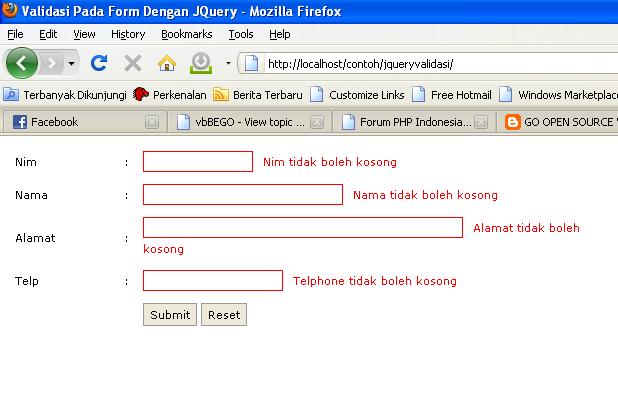
Setelah mengintegrasikannya tahap implementasinya pada sebuah form yaitu cukup dengan menambahkan id='myForm' pada form anda kemudian tambahkan class='required' title='eror yang akan ditampilkan' pada object textfield yang akan anda lakukan validasi padanya. Contohnya bisa anda lihat pada script berikut ini :
<form name="form1" method="post" id="myForm">
<table width="581" border="0">
<tr>
<td width="105">Nim</td>
<td width="7">:</td>
<td width="455"><label>
<input name="txtnim" type="text" id="txtnim" size="15" maxlength="8" class="required" title="Nim tidak boleh kosong"/>
</label></td>
</tr>
<tr>
<td>Nama</td>
<td>:</td>
<td><label>
<input name="txtnama" type="text" id="txtnama" size="30" maxlength="30" class="required" title="Nama tidak boleh kosong"/>
</label></td>
</tr>
<tr>
<td>Alamat</td>
<td>:</td>
<td><label>
<input name="txtalamat" type="text" size="50" id="txtalamat" class="required" title="Alamat tidak boleh kosong"></textarea>
</label></td>
</tr>
<tr>
<td>Telp</td>
<td>:</td>
<td><label>
<input name="txttelp" type="text" id="txttelp" size="20" maxlength="13" class="required" title="Telphone tidak boleh kosong"/>
</label></td>
</tr>
<tr>
<td>&nbsp;</td>
<td>&nbsp;</td>
<td><label>
<input type="submit" name="Submit" value="Submit" />
</label>
<label>
<input name="Reset" type="reset" id="Reset" value="Reset" />
</label></td>
</tr>
</table>
</form>
Hasilnya akan tampil seperti gambar dibawah ini :

Anda bisa mendownload contoh filenya dengan mengklik disini

Selamat mencoba...
READ MORE - Validasi Pada Form dengan JQuery

Menambahkan WYSIWYG Text Editor pada website

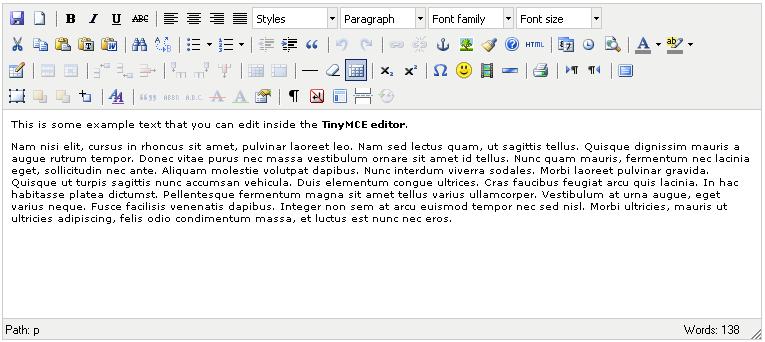
WYSIWYG (What You See Is What You Get) text editor merupakan sebuah rich text editor yang dibuat untuk mempermudah dalam penulisan sebuah dokumen yang dibuat dengan bahasa javascript yang memiliki banyak kelebihan dibandingkan sebuah object textarea biasa pada HTML. Saat ini sudah cukup banyak WYSIWYG text editor yang dapat kita gunakan salah satunya adalah TinyMCE yang dibuat oleh Moxiecode Systems.
Kita dapat menambahkan WYSIWYG Text Editor pada website yang kita miliki dengan mudah tanpa harus membuat coding javascript yang rumit. Yang kita butuhkan hanya mendownload filenya kemudian mengimplementasikannya pada website kita.

Disini saya akan menuliskan tentang cara menambahkan WYSIWYG Text Editor pada website dengan menggunakan TinyMCE. Jadi yang harus anda lakukan pertama kali adalah mendownload file TinyMCE pada link berikut ini : http://tinymce.moxiecode.com/download.php pada link tersebut akan terdapat beberapa versi TinyMCE yang bisa anda gunakan. Pada tutorial ini saya menggunakan TinyMCE versi 3.3.5.

Berikut ini adalah tampilan dari TinyMCE :


Setelah anda download file TinyMCE dari websitenya extraklah file tersebut. Dalam file zip yang diberikan oleh TinyMCE (versi 3.3.5. yang saya download) terdapat 2 buah folder, yang pertama adalah examples dan yang satunya lagi adalah jscripts. Folder examples berisi contoh penggunaan TinyMCE pada sebuah website sedangkan folder jscripts merupakan folder dimana file-file TinyMCE berada.
Masuklah kedalam folder jscripts dan anda akan menemukan folder tiny_mce. Copylah/uploadlah folder tersebut ke folder yang anda inginkan dihosting anda sebagai contoh pada kasus ini saya mengupload file tiny_mce kedalam folder includefile.

Setelah itu langkah berikutnya adalah mengintegrasikan TinyMCE kedalam website anda.
Bukalah index dari website anda kemudian carilah kode <head> tambahkanlah kode berikut ini dibawah <head> dan sebelum </head> :
<script type="text/javascript" src="includefile/tiny_mce/tiny_mce.js"></script>
dan juga tambahkanlah kode berikut dibawah kode diatas :
<script type="text/javascript">
tinyMCE.init({

//opsi umum
mode : "textareas",

theme : "advanced",
plugins :"pagebreak,style,layer,table,save,advhr,advimage,advlink,emotions,iespell,inlinepopups,insertdatetime,preview,media,searchreplace,print,contextmenu,paste,directionality,fullscreen,noneditable,visualchars,nonbreaking,xhtmlxtras,template,wordcount,advlist,autosave",

//opsi theme
theme_advanced_buttons1 : "save,newdocument,|,bold,italic,underline,strikethrough,|,justifyleft,justifycenter,justifyright,justifyfull,|,styleselect,formatselect,fontselect,fontsizeselect",
theme_advanced_buttons2 : "cut,copy,paste,pastetext,pasteword,|,search,replace,|,bullist,numlist,|,outdent,indent,blockquote,|,undo,redo,|,link,unlink,anchor,image,cleanup,help,code,|,insertdate,inserttime,preview,|,forecolor,backcolor",
theme_advanced_buttons3 : "tablecontrols,|,hr,removeformat,visualaid,|,sub,sup,|,charmap,emotions,iespell,media,advhr,|,print,|,ltr,rtl,|,fullscreen",
theme_advanced_buttons4 : "insertlayer,moveforward,movebackward,absolute,|,styleprops,spellchecker,|,cite,abbr,acronym,del,ins,attribs,|,visualchars,nonbreaking,template,blockquote,pagebreak,|,insertfile,insertimage",
theme_advanced_toolbar_location : "top",
theme_advanced_toolbar_align : "left",
theme_advanced_statusbar_location : "bottom",
theme_advanced_resizing : true,

//kode css pada website anda
content_css : "includefile/tiny.css"
});
</script>
jika sudah tinggal pemanggilan pada formnya saja.. berikut ini contoh kodenya :
<form method="post" action="somepage">
<textarea name="content" style="width:100%">
</textarea>
</form>
Selesai TinyMCE WYSIWYG Text Editorpun telah terintegrasi pada web anda.. (^^,)
Jika anda ingin mendownload sample projectnya silahkan mendownloadnya dengan mengklik disini

Selamat mencoba..
READ MORE - Menambahkan WYSIWYG Text Editor pada website

Artikel Lain


Go To Link

  »  A1VBCode
  »  Bina Sarana Informatika
  »  Blogger
  »  Deconstruction Code
  »  Diskusiweb
  »  dremi.info
  »  Echo
  »  Facebook
  »  Gary Abraham
  »  Ilmu Website
  »  JQuery
  »  Mahesajenar Widget
  »  STMIK Nusa Mandiri
  »  OOM Blog
  »  Planet Source Code
  »  Rahma Blog
  »  Terren Jr
  »  VB-Bego
  »  Herry Blog

Advertisement